测试环境:WordPress 6.7 + Google Tag Manager (GTM) + Google Analytics 4。咱们省掉一切“为什么要做数据分析”的废话背景,直接上硬菜。很多外贸独立站装了统计代码,平时却只会看个每日访客数(Users)。哪个国家的访客点了 WhatsApp 按钮?哪个渠道进来的客户提交了询盘表单?一问三不知。这篇GA4谷歌分析教程不讲虚头巴脑的概念。我手把手带你在 20 分钟内用 GTM 配好外贸站最核心的三大转化事件:表单提交、点击发邮件、点击聊 WhatsApp。
准备工作:把 GTM 容器装进 WordPress 并开启内置点击变量
为什么我不建议你直接把 GA4 的 gtag.js 代码硬塞进主题的 header.php 里?道理很简单。以后你每加一个点击追踪事件,就得去改一次网站源码。这容易改崩网页,还会拖慢加载速度。标准做法是用 Google Tag Manager(谷歌代码管理器,简称 GTM)统一接管。
先去 GTM 官网注册一个容器账号,拿到类似 GTM-XXXXXXX 的容器 ID。如果你正在做外贸独立站建站,最稳的部署方式是在 WordPress 后台安装免费的 GTM4WP 插件。填入容器 ID 保存即可。接着回到 GTM 后台。在开始配转化之前,必须先做一件 90% 新手都会忘的事。点左侧菜单的 Variables(变量) -> Configure(配置),把 Clicks(点击)和 Forms(表单)下面所有的内置变量(如 Click URL、Click Text、Click Classes、Form ID)全部打勾开启!不开启这些变量,后面你压根抓取不到按钮的点击动作。
核心实操:用 GTM 精准抓取外贸站 3 大黄金询盘动作
在整套GA4谷歌分析教程里,最核心的价值就是把“随便看看的游客”和“真正动了采购念头的买家”区分开。外贸 B2B 网站的真实转化无非三个出口:填表、点邮箱、点即时通讯软件。我们挨个配好。
动作一:追踪点击邮箱链接(mailto:)转化事件
很多老外采购商讨厌填长篇大论的表单。他们更习惯直接点击你网页页脚或联系页上的企业邮箱地址(超链接格式为 mailto:sales@yourdomain.com),唤起电脑上的 Outlook 直接发询盘邮件。如果不做特殊追踪,这个高价值动作在默认报表里完全看不见。白白漏掉一大半数据。
在 GTM 后台按以下 5 步配置:
- 点击左侧 Triggers(触发器) -> New(新建),命名为
Trigger - Click Email。 - 触发器类型选择 Click – Just Links(仅限链接),勾选“Some Link Clicks(部分链接点击)”。
- 触发条件设为:
Click URL->contains(包含)->mailto:,保存触发器。 - 接着点击左侧 Tags(代码) -> New(新建),选择 Google Analytics: GA4 Event(GA4 事件)。填入你的 GA4 衡量 ID(G-XXXXXXX),事件名称(Event Name)填写
click_email。 - 展开下方的 Event Parameters(事件参数),新增一行:参数名填
email_address,值填{{Click URL}},最后绑定刚才建好的Trigger - Click Email触发器并保存。
动作二:追踪点击 WhatsApp 浮动按钮(wa.me)转化事件
现在做南美、中东、欧洲市场的外贸站,几乎标配右下角挂一个 WhatsApp 在线聊天按钮。不管是用的插件还是自己写的 HTML 链接,它的跳转地址通常都包含 wa.me/ 或者 api.whatsapp.com/send。配置逻辑跟邮箱很像。照着抄就行。
新建一个“仅限链接(Just Links)”触发器,命名为 Trigger - Click WhatsApp。条件设为 Click URL -> matches RegEx(匹配正则表达式) -> 填入 (wa.me|api.whatsapp.com)。然后再新建一个 GA4 事件代码,事件名称规范命名为 click_whatsapp。事件参数加上 page_location 等于 {{Page URL}}。这样你就能知道客户到底是在看哪款产品时忍不住点了你的 WhatsApp!
动作三:追踪询盘表单提交成功(Thank You 感谢页法 vs AJAX 监听法)
这是新手最容易算错假数据的地方!很多人直接用“点击 Submit 提交按钮”作为表单转化条件。结果呢?客户没填必填项,连点了 5 次提交按钮都报错没发出去。你的 GA4 后台却欢天喜地记了 5 次询盘转化!这完全是自欺欺人。
要抓就抓100% 真实发送成功的表单。在GA4谷歌分析教程实操中,最稳妥的方法是“独立感谢页跳转法(Thank You Page)”。在你使用的 WPForms 或 Elementor Form 设置里,把表单提交成功后的动作从“显示文字提示”改为“重定向到新页面”,统一跳转到 https://你的域名.com/thank-you/(记得把这个感谢页设为 Noindex 防止被谷歌收录)。接着在 GTM 里新建一个 Page View(网页浏览)触发器,条件设为 Page Path 包含 /thank-you/,触发名为 generate_lead 的 GA4 官方推荐标准事件。这个事件触发了,你邮箱里必定有一封实打实的真询盘。准确率 100%!
| 外贸独立站核心转化动作 | 推荐 GA4 事件名称 (Event Name) | GTM 触发器类型 | 核心匹配条件 |
|---|---|---|---|
| 询盘表单提交成功 | generate_lead |
Page View (浏览感谢页) | Page Path contains /thank-you |
| 点击发送企业邮件 | click_email |
Click – Just Links | Click URL contains mailto: |
| 点击唤起 WhatsApp | click_whatsapp |
Click – Just Links | Click URL RegEx (wa.me|whatsapp.com) |
| 下载 PDF 产品目录画册 | file_download |
GA4 增强型衡量自动抓取 | 自动匹配 .pdf 结尾链接点击 |
| 复制页面上的邮箱文本 | copy_email_text |
Custom Event (自定义监听) | 监听浏览器 copy 剪切板事件 |
上线前必做:用 GTM Preview 调试模式与 GA4 DebugView 验真
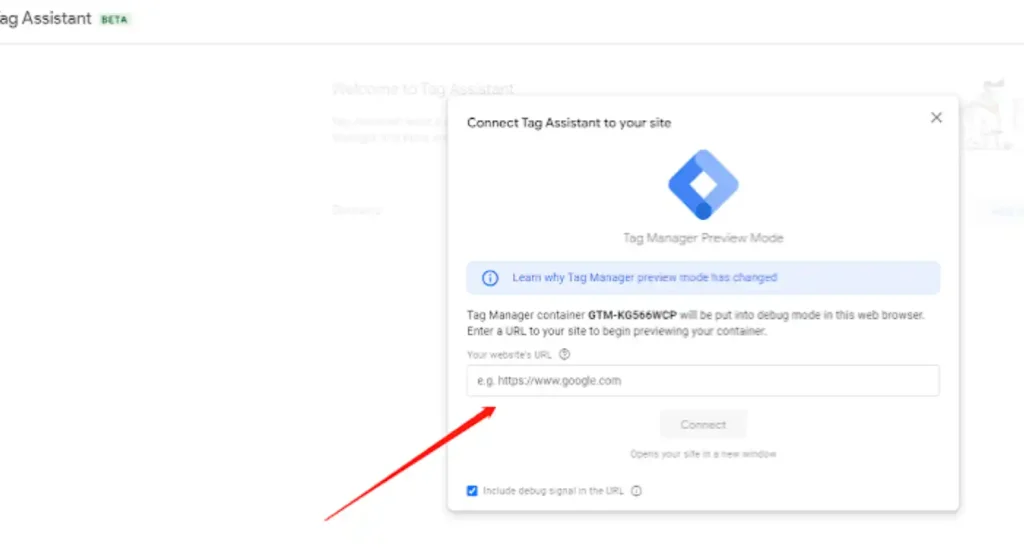
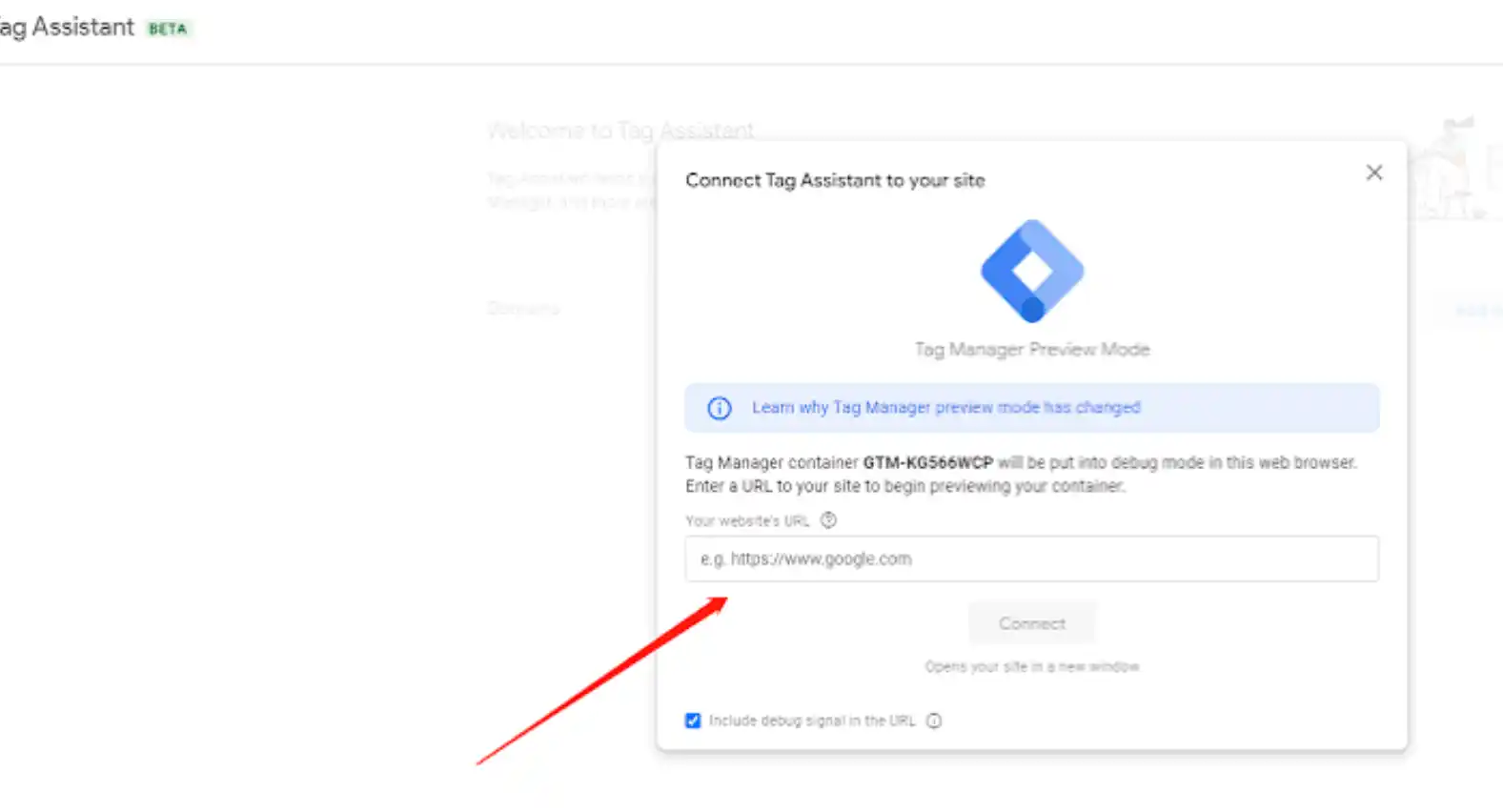
配完上面三个代码,千万别直接点 Submit 发布上线!先点 GTM 右上角的 Preview(预览)按钮,输入你的网站网址连上去。这时候会弹出你的网站前台页面,右下角带着 Tag Assistant 调试浮窗。
你自己当一回客户。去点一下邮箱链接,点一下 WhatsApp 按钮,再完整填一次测试表单跳到感谢页。切回 Tag Assistant 窗口看一眼。如果 click_email、click_whatsapp 和 generate_lead 这三个代码全都从“Tags Not Fired”跳到了“Tags Fired(已触发)”栏下,同时打开 GA4 后台左侧的 管理(Admin) -> DebugView 能实时看到绿色图标蹦出来,才算大功告成!确认无误后,回 GTM 点击 Submit 发布版本。
最后一步别漏了。等 24 小时数据进入 GA4 后台后,进入 管理 -> 数据显示 -> 事件(Events)列表。找到你刚配好的这三个事件,把右侧的 “标记为关键事件(Mark as Key Event,即原转化 Conversions)” 开关拨成蓝色开启状态。如果你平时还结合 GEO与SEO优化 策略在做长尾词矩阵,也可以把 GA4 和 Google Search Console 账号在后台直接关联绑定。平时你可以借用 GEO工具箱 和 外贸工具导航 查排名,同时直接在 GA4 里看清到底是哪篇博客文章给你带来了最终的 WhatsApp 询盘。
顺带提醒一句。虽然 GTM 把所有追踪脚本打包异步加载了,但如果你的网站主机本身性能太弱,加载过多第三方脚本依然会拖累移动端 LCP 跑分。还没升级主机的朋友建议参考外贸服务器推荐测评选一台海外访问极速的云服务器。要是懒得自己折腾繁琐的 GTM 正则与数据层代码,也可以直接去猫哥建站商城预约全套 GA4 + GTM 转化漏斗代部署服务。一步到位把每一分流量的去向算得明明白白。