关于Elementor教程,说实话,在 WordPress 可视化页面构建器(Page Builder)这个江湖里,Elementor 依然是当之无愧的霸主。全球超过 1600 万个网站在用它,原因很简单——所见即所得(WYSIWYG)。哪怕你一行 HTML 和 CSS 代码都不认识,鼠标拖拖拽拽就能拼出一个像模像样的外贸公司主页。
但猫哥在帮客户做 外贸建站避坑诊断 时,见过太多被 Elementor “毁掉”的独立站:为了实现一个简单的三列产品卡片,层层嵌套了七八层容器;为了省一年 59 美金的官方授权费,一口气装了 6 个所谓的“Elementor 第三方扩展增强包(Addons)”。结果就是前端网页生成的 DOM 节点突破 3500 个,手机端打开白屏转圈足足 6 秒,谷歌广告(Google Ads)点击进来的人跑了一大半。
今天这篇超长实操指南,我不跟你讲那些“怎么拖入一个文本框”的小白废话。我会直接把我们团队内部在交付 高转化外贸独立站定制 项目时,正在执行的 Elementor 3.20+ 现代 Flexbox/Grid 容器架构、全局设计系统(Design System)配置规范,以及不装垃圾扩展把速度压进 1.5 秒的底层调优清单 全盘托出。
Elementor教程:一、 先回答最核心的纠结:Elementor 免费版够用吗?Elementor Pro 有必要买吗?
很多刚起步的外贸 SOHO 都会问我:“猫哥,我用 Astra 主题配 Elementor 免费版,能不能搭出完整的外贸 B2B 官网?”
我的回答很明确:如果你只需要改改首页、关于我们(About Us)和联系页(Contact Us)这三个固定静态页面的排版,免费版勉强够用;但如果你想做真正高转化的 B2B 产品目录站,Elementor Pro 几乎是必买项。
为什么这么说?因为免费版被阉割掉了最核心的 Theme Builder(主题构建器)。没有它,你根本无法可视化定制全站统一的页眉(Header)、页脚(Footer)、博客文章详情页模板(Single Post)以及产品归档列表页(Product Archive)。
| 核心功能模块 | Elementor Free(免费版) | Elementor Pro(专业版 $59/年) | 对外贸 B2B 建站的实际影响 |
|---|---|---|---|
| 拖拽基础组件 | 支持 30+ 基础组件(标题、图片、手风琴、图标框) | 解锁 60+ 商业组件(轮播图、价目表、目录 TOC、倒计时) | 免费版连最基础的“客户评价滑动轮播”都没有,只能装第三方插件凑数 |
| Theme Builder 主题构建 | ❌ 完全不支持(受限于你所选主题自带的死板头部底部) | ✅ 100% 掌控 Header、Footer、404页、搜索结果页与产品模板 | B2B 网站极其看重定制化的 Mega Menu(多级产品大图导航菜单),只有 Pro 能原生做 |
| Popup 询盘弹窗构建器 | ❌ 不支持 | ✅ 内置触发式弹窗(支持退出意图拦截、点击按钮弹出 RFQ 表单) | 点击页面上的“Request A Quote”按钮直接弹出询盘框,转化率比跳转新页面高 40% |
| Form 询盘表单与 Webhook | ❌ 不支持(必须额外安装 Contact Form 7 或 WPForms) | ✅ 原生内置多步表单,支持直接对接 CRM、邮件与数据库留存 | 省掉一个独立的 WordPress 询盘表单插件,减少前端 CSS/JS 阻塞 |
| Dynamic Tags 动态字段 | ❌ 不支持 | ✅ 原生对接 ACF 自定义字段与 WooCommerce 产品属性 | 做机械、化工、电子元器件展示站时,能把技术参数表动态渲染到统一模板里 |
⚠️ 猫哥防踩坑铁律(千万别省这笔小钱):
绝对不要去淘宝花 10 块钱买所谓的“Elementor Pro 开心版 / 破解版(Nulled Plugin)”,也不要为了代替 Pro 而同时安装 Essential Addons + Happy Addons + ElementsKit 三四个扩展包!
第一,破解版 Elementor Pro 是目前 WordPress 独立站被注入日语赌博木马 的头号传染源;第二,装 3 个第三方 Addon 扩展包塞进来的冗余 CSS/JS 高达 2.5MB,会让你的网站彻底卡死。
二、 装好 Elementor 后的第一件事:开启这 5 项底层性能实验室开关
90% 的新手装完插件就直接新建页面开始拖组件了——大错特错!Elementor 默认为了兼容十年前的老旧主题,开启了很多拖慢速度的历史包袱。请立刻进入 WordPress 后台:Elementor -> 设置 (Settings) -> 功能 (Features),把以下 5 个核心开关全部设为 开启(Active):
- Flexbox 容器 (Flexbox Container) & 网格容器 (Grid Container):
这是 Elementor 近年来最伟大的底层重构!彻底抛弃以前的“Section(段) -> Column(列) -> Inner Section(内联段)”三层冗余套娃结构。使用 Flexbox 和 CSS Grid,原本需要生成 12 个<div>标签的排版,现在只需要 2 个<div>就能搞定,DOM 体积立减 60%。 - 优化的 DOM 输出 (Optimized DOM Output):
自动剥离 Elementor 在老版本中强行包裹的.elementor-widget-wrap和.elementor-column-wrap空壳层,直接提升 Google PageSpeed Insights 的渲染评分。 - 改进的资源加载与 CSS 加载优化 (Improved Asset & CSS Loading):
开启后,如果当前页面没有用到 Swiper 轮播图或 Lightbox 灯箱组件,Elementor 就绝不会在该页面加载对应的 JS 和 CSS 文件,做到真正的“按需加载”。 - 内联字体图标 (Inline Font Icons):
必开项! 默认情况下,哪怕你在页面上只用了一个小小的电话图标,Elementor 也会加载整个高达 180KB 的 FontAwesome 字体库文件(fa-solid-900.woff2)。开启此项后,它会直接把图标渲染成只有几百字节的内联<svg>代码,彻底消除字体文件阻塞。 - 禁用默认颜色与默认字体(在“设置 -> 常规”中勾选):
如果你搭配的是我们在 WordPress 主题推荐榜单 里首推的 Hello Elementor 或 Astra 主题,勾选这两项能让全局样式控制权更加纯粹统一。
三、 像专业设计师一样搭站:先建“全局设计系统 (Site Settings)”,再画页面
为什么新手用 Elementor 做出来的网站看起来一股浓浓的“山寨拼凑感”?因为他们在第一个模块用 22px 的微软雅黑配深蓝色,到第二个模块又手滑改成了 20px 的 Arial 配天蓝色。等整个网站做完 30 个页面,客户突然说“把全站主色调从蓝色改成工业橙”,你就得苦逼地挨个页面手动改三天三夜!
正确的工业级 SOP 是:随便打开一个 Elementor 编辑界面,点击左上角的三条杠汉堡菜单 -> 进入 站点设置 (Site Settings),花 15 分钟定死全站规范:
1. 全局颜色 (Global Colors) 四色法则
- Primary(主品牌色):用于主导航激活态、核心小图标、品牌标识(如重工机械常用深邃海蓝
#0F172A或卡特彼勒黄#F59E0B)。 - Secondary(次级强调色 / 转化按钮色):专门用于全站所有的“Get A Quote / Contact Us”询盘按钮,形成强烈的视觉条件反射。
- Text(正文字体色):千万别用纯黑
#000000(对比度过强伤眼),建议设为高级炭灰#334155或#475569。 - Accent / Background(浅色背景隔断色):设为极浅的冷灰蓝
#F8FAFC,用于和纯白#FFFFFF的模块交替出现,自然划分内容区块。
2. 全局字体排版 (Global Typography) 与 Google Fonts 本地化陷阱
- 外贸英文站黄金字体组合:标题(H1~H3)推荐使用现代几何无衬线字体
Plus Jakarta Sans、Inter或Montserrat(字重设为600 Semi-Bold或700 Bold);正文(Body)统一使用系统原生字体栈或Inter(字号16px,行高1.65em)。 - ⚠️ 性能大坑预警:Elementor 默认会从
fonts.googleapis.com远程拉取几十种字重。请务必进入 Elementor -> 设置 -> 高级 (Advanced),将 Google Fonts 加载方式 改为Swap(交换显示),或者直接借助 WordPress 速度优化实战 中讲过的 Perfmatters / OMGF 插件将字体下载到服务器本地加载。
四、 核心实战:用 Flexbox 容器重构高转化外贸首页的 4 大黄金法则
全面切换到 Flexbox Container(弹性盒容器)后,你只需要记住以下 4 个排版秘诀,就能应对 99% 的欧美大厂网页布局:
/* Elementor Flexbox 容器的黄金嵌套深度:绝对不要超过 3 层! */
[第 1 层:父容器 Parent Container] (方向: Row 横向排列 | 宽度: Boxed 1280px | 间距 Gap: 32px)
  ├── [第 2 层:左子容器 Left Child] (宽度: 55% | 方向: Column 纵向排列 | 垂直居中)
  │     ├── H1 核心价值主张标题 Widget
  │     ├── 痛点描述文本 Widget
  │     └── 询盘 CTA 按钮组 Container (仅在需要并排两个按钮时使用第 3 层)
└── [第 2 层:右子容器 Right Child] (宽度: 45% | 放置工厂实拍 WebP 大图或视频封皮)- 善用 `Gap between elements`(元素间距),告别乱加“间隔组件(Spacer)”:
以前新手为了拉开两个元素之间的距离,喜欢往中间塞一个Spacer小部件。现在直接在父容器的「布局(Layout)-> 间距(Gaps)」里填入24px,容器内部的所有组件就会自动保持整整齐齐的 24 像素呼吸感。 - 一行四列产品卡片?直接用 `Grid Container(网格容器)`:
做产品分类展示或核心优势矩阵时,不要建 4 个平行的子容器!直接拖入一个 Grid 容器,将列数(Columns)设为:桌面端4 列、平板端2 列、手机端1 列。然后把产品卡片直接丢进这个网格里,HTML 代码干净得像手写的一样! - 响应式适配(Responsive Mode)的逆序翻转技巧:
PC 端常见的“左图右文、左文右图”交替排版,到了手机端就会变成诡异的“图—文—文—图”。在 Elementor 底部切换到 手机视图(Mobile Portrait),选中对应父容器,将方向(Direction)一键点成Column Reversed(纵向反转),手机端就能瞬间恢复成符合阅读习惯的“图—文—图—文”顺序。 - 克制使用“入场动画(Motion Effects)”:
千万别给每个文字和图片都加上“从左飞入、旋转放大”的特效!欧美 B2B 采购商看重的是专业高效,满屏乱飞的动画不仅让人头晕,更会触发浏览器的重绘(Layout Shift),导致你的 CLS(累积布局偏移)指标直接爆红不及格。
五、 Elementor 配合 Rank Math SEO 的满分协作技巧
很多朋友担心用可视化构建器写页面会影响 外贸网站 Google SEO 排名。其实只要你装的是我们强推的 Rank Math SEO 插件,它已经和 Elementor 实现了原生深度打通:
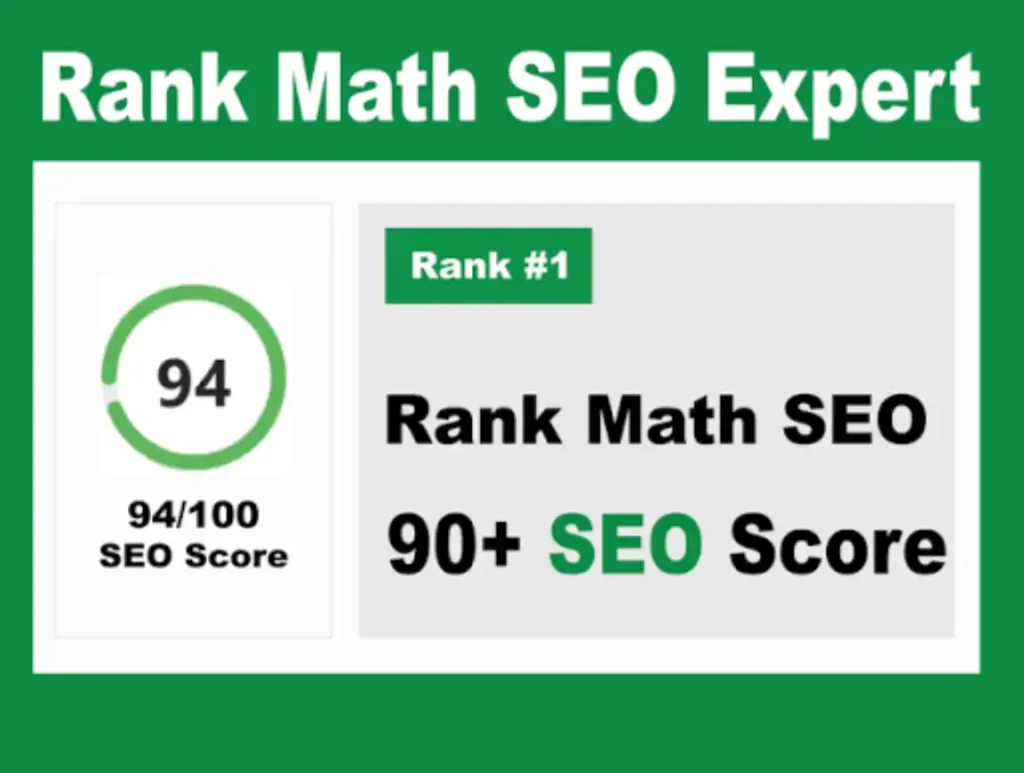
- 面板无缝内嵌:在 Elementor 左侧编辑栏顶部,直接点击紧挨着“设置”旁边的 SEO 选项卡,无需退出可视化界面就能实时修改 Title、Meta Description、查看关键词密度并打磨到 90+ 绿标。
- 严格守护 HTML 语义标签(HTML Tag):在 Elementor 里拖入一个「标题(Heading)」组件时,它默认是
H2。请务必检查:整张页面有且只能有 1 个组件被设为 `H1`(通常给首屏最核心的产品/业务主标题),而页眉、页脚里那些装饰性的大字,请把它们的 HTML 标签改成div或span,绝不能滥用H2/H3干扰搜索引擎对页面大纲的理解(详见 On-Page SEO 站内优化 15 项清单)。
常见问题解答 (FAQ)
Q1:我在 Elementor 里修改了颜色和排版,点击“发布”后前台页面为什么完全没变化?
这是 100% 的新手都会遇到的缓存假象。请按顺序执行两步:第一,在 WordPress 后台进入 Elementor -> 工具 (Tools) -> 常规,点击 「重新生成文件和数据 (Regenerate Files & Data)」;第二,清空你的缓存插件(如 WP Rocket 或 LiteSpeed Cache)以及 Cloudflare CDN 缓存,然后用浏览器无痕模式(Ctrl+Shift+N)刷新即可生效。
Q2:编辑复杂页面时,Elementor 左侧加载栏一直转圈圈(卡在灰屏 Loading)怎么解决?
95% 的原因是你的服务器 PHP 内存限制(Memory Limit)太低。Elementor 官方要求 WP_MEMORY_LIMIT 至少为 256M(推荐 512M)。你可以用 FTP 或主机面板打开网站根目录下的 wp-config.php,在 /* That's all, stop editing! */ 上方加入一行代码:define( 'WP_MEMORY_LIMIT', '512M' ); 即可秒开。如果还是卡,说明你买的廉价主机 CPU 算力见底了,建议参考 外贸建站服务器推荐榜单 升级到高主频主机。
Q3:以后如果我不想用 Elementor 了,直接停用插件会导致网站内容丢失吗?
用 Elementor 搭建的定制着陆页(如首页、关于我们)如果强行卸载插件,会退化成没有多列排版的纯文本与图片流;但如果你平时发的博客文章(Posts)是按照我们推荐的习惯,直接在 WordPress 原生古腾堡编辑器里撰写的(仅用 Elementor Pro 的 Single Post 模板来渲染外观框架),那么随时更换主题或停用 Elementor,你的几百篇 SEO 文章排版依然完好无损!
Q4:Elementor 自带的云托管主机(Elementor Hosting)值得买吗?
不推荐国内的外贸企业购买。虽然它底层用的是 Google Cloud,但它把主机与构建器深度捆绑,续费价格偏高,且服务器节点调优灵活性远不如自己单独买 Hostinger Business 或 Cloudways 再配一个独立的正版 Elementor Pro 授权划算(具体成本账单可参考我们的 WordPress 建站费用全拆解)。